

Инструкция
Настройки игры перед использованием MaxDPS Assistant
- MaxDPS Assistant работает как в оконном, так и в оконном (весь экран) режиме игры. Качество графики, положения движков качества заклинаний и т.д. на работу программы никак не влияют.- крайне важно, чтобы у вас были установлены стандартные значения контрастности (50), яркости (50) и гаммы (1.0), а масштаб интерфейса не был изменен. Установить стандартные значения можно нажатием на кнопку "Рекомендуется" в меню Настройки - Дополнительно.
Настройки MaxDPS Assistant
- при первом запуске MaxDPS Assistant программа попросит вас указать расположение папки с игрой. Сделать это нужно при НЕ запущенной игре. Если же игра на момент указания папки была запущена, то ее необходимо перезапустить.- после выбора папки с игрой MaxDPS установит необходимый для работы аддон со случайным именем. Не отключайте и не удаляйте его.
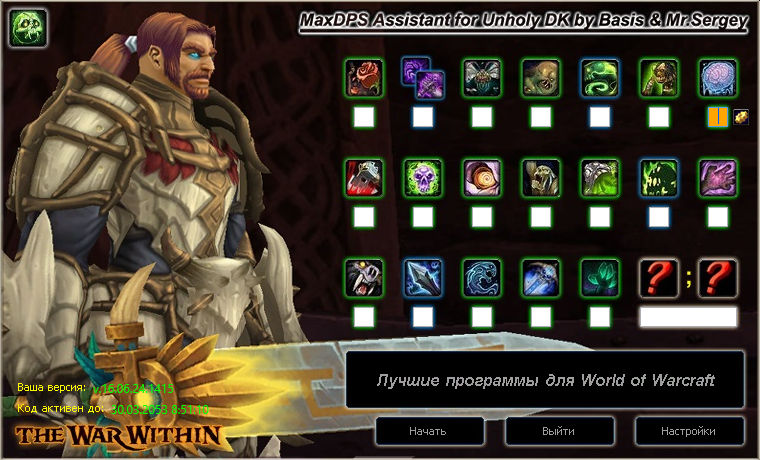
- основное окно MaxDPS Assistant имеет следующий вид:
Настройка кнопок
- пропишите в программу кнопки, на которых у вас в игре расположены соответствующие заклинания. В качестве кнопок можно использовать только английские буквы, цифры, кнопки F1...F12 и сочетания кнопок.- нельзя использовать знаки препинания, скобки, кавычки, а также буквы русского алфавита.
- если ваши способности находятся на кнопках F1, F2 и т.д., то вам необходимо вписывать в соответствующие поля программы f1, f2 и т.д.
- если ваша способность назначена на сочетание клавиш, то вам необходимо ввести первые буквы от каждой из кнопок-модификаторов, а также саму кнопку, с которой используются кнопки-модификаторы - c1 (Ctrl + 1), cs2 (Ctrl + Shift + 2), casf3(Ctrl + Alt + Shift + F3) и т.д.
Работа программы
- после нажатия на кнопку «Начать» MaxDPS Assistant производит необходимые ему настройки игре и перезагружает ее интерфейс. После релоада программа готова к работе.- вступайте в бой, нанеся цели любой урон, MaxDPS Assistant будет использовать за вас все необходимые способности, Вам останется только бегать вашим персонажем и выбирать нужные цели
- заполнение всех полей MaxDPS Assistant, отмеченных синим свечением является обязательным. Разрешается не заполнять только поля, отмеченные зеленым свечением и поля со знаками вопроса.
Дополнительные кнопки(знаки вопроса)
В процессе работы MaxDPS Assistant отслеживает готовность способностей персонажа и использует их при их готовности. При этом зачастую вам необходимо использовать способность, которой нет в списке программы. Однако из-за высокой скорости реагирования MaxDPS Assistant вы не успеваете нажать нужную кнопку до того, как программа нажмет свою.Для решения данной проблемы мы ввели Дополнительные кнопки. При нажатии вами Дополнительной кнопки MaxDPS Assistant переводит ее в приоритетный режим и нажимает по истечении ближайшего ГКД после чего продолжает свой стандартный цикл.
Следует отметить, что программы запоминают все нажатия Дополниельных кнопок, как их количество, так и последовательность - если вы быстро нажмете несколько дополнительных кнопок, то программа нажмет их в той же последовательности, но выждав все гкд. Каждое нажатие Дополнительной кнопки - это очередное задание программе. Т.о. нажимать Дополнительную кнопку нужно только один раз т.к. при многократном нажатии (спаме) будет запомнено и воспроизведено каждое из них, что приведет к неправильной работе и неоптимальности ротации. Нажимать дополнительные кнопки нужно РУКАМИ НА КЛАВИАТУРЕ.
Необходимые Дополнительные кнопки следует вписывать в поле под знаками вопроса, вписывать их необходимо через точку с запятой. Например, если вы хотите сделать дополнительными кнопки "0", "Ctrl + 2" и "Alt + f4", вам необходимо вписать в поле "0;c2;af4" (вписывать без кавычек).
Управление ST/АОЕ режимами
По-умолчанию программы автоматически определяют количество целей, с которыми ведется бой, и, в зависимости от этого количества, работают в ST (бой с одной целью) или AOE (бой с несколькими целями) режиме. Но иногда есть необходимость использовать ST ротацию при бое с несколькими целями или наоборот, использовать AOE способности при бое с одной.Для решения этой проблемы в программах реализована поддержка макроса, каждое прожатие которого меняет режим работы по циклу AOE → ST → Auto. Вам нужно создать этот макрос в игре, вынести на панель и нажимать его при необходимости изменения режима работы. Код макроса имеет вид:
где xy необходимо заменить на первые 2 буквы из названия аддона программы. Название аддона и сам макрос можно посмотреть в Настройках программы.
Если вы хотите установить нужный режим сразу, без необходимости "прокрутки" всех возможных вариантов, то можно воспользоваться макросами:
| /xy st | - для переключения в ST режим |
| /xy aoe | - для переключения в AOE режим |
| /xy auto | - для переключения в автоматический режим |
где xy так же необходимо заменить.
Бой со слабыми мобами / бурсты
У любого класса есть "мощные" способности, имеющие большое КД. Такие способности нет смысла использовать если до смерти цели осталось совсем немного времени и программа по-умолчанию этого не делает. Однако бывают случаи, когда данная "экономия" не нужна или вы просто хотите использовать все доступные способности независимо от времени до смерти цели. В данном случае вы можете отключить чет времени жизни цели либо сняв соответствующую галочку в настройках программы, либо использовать в игре макрос:
Каждое использование этого макроса будет последовательно включать или отключать учет времени до смерти цели.
Пауза
Для того, чтобы поставить MaxDPS Assistant на паузу нажмите клавишу Pause (кнопка на клавиатуре над кнопкой Page Up). Чтобы снять MaxDPS Assistant с паузы повторно нажмите Pause. Задать свою кнопку для постановки/снятия программы с паузы можно нажав на кнопку Настройки в правом нижнем углу программы.
Так же можно поставить на паузу саму ротацию в игре. Сделать это можно следующим макросом в игре:
Каждое использование этого макроса будет последовательно ставить на паузу или возобновлять работу программы.
Регистрация
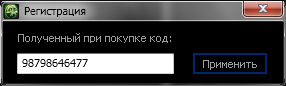
При первом запуске программы на вашем компьютере система автоматически выдаст вам бесплатный пробный код на 1 сутки для того, чтобы вы могли оценить возможности программы и понять, подходит она вам или нет. По истечению пробного периода дальнейшая работа программы станет невозможной и при запуске программа будет отображать окно, показанное ниже.
Для активации купленного кода нажмите в окне программы на кнопку Ввести код.

Введите купленный код в соответствующее поле и нажмите «Применить». Перезапустите MaxDPS Assistant.
Обратите внимание, что MaxDPS Assistant привязывается к вашему компьютеру, т.е. активировав программу на 1 компьютере вы уже не сможете активировать ее на другом – вам понадобиться другой код. Сохраните купленный код перед переустановкой Windows.
Программа для хила может работать как в режиме ручного, так и в режиме автоматического выбора целей. Переключение режимов осуществляется при помощи макроса:
Вам нужно создать этот макрос в игре, заменив буквы xy на первые 2 буквы из названия аддона программы, вынести его на панель и нажимать при необходимости изменения режима работы. Название аддона и сам макрос можно посмотреть в Настройках программы.
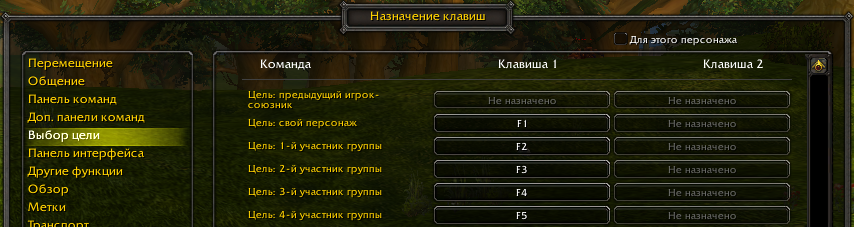
Так же следует установить настройки выбора членов группы в настройки по-умолчанию - нажатие F1 должно выбирать в цель вашего персонажа, F2 - первого участника группы, F3 - второго, F4 - третьего и F5 - четвертого:
Для того, чтобы программа не только лечила, но и наносила урон, необходимо создать в игре макрос:
и вынести его на панель. Кнопку, на которую был вынесен макрос, необходимо вписать в программу в поле FT:

Плюс к этому следует взять в фокус (ПКМ по портрету - Запомнить цель) того члена группы, цель которого программа должна будет атаковать при отсутствии необходимости в лечении.
Для использования программы в рейде, необходимо создать в игре 30 макросов вида:
где вместо Х подставить номера от 1 до 30. Созданные макросы нужно вынести на панели и назначить им кнопки Ctrl + F1...F10 для макросов /target raid1 .. /target raid10, Ctrl + Shift + F1...F10 для макросов /target raid11 .. /target raid20 и Shift + F1...F10 для макросов /target raid21 .. /target raid30. При неоходимости использования других биндов для макросов, их можно изменить, нажав на значок шестеренки справа от FT.