

手册
使用 MaxDPS Assistant 前的游戏设置
- MaxDPS Assistant 可在窗口模式和全屏窗口模式下运行。图形质量、法术效果引擎的位置等对程序运行无任何影响。- 非常重要的是,您需要保持默认的对比度(50)、亮度(50)和伽玛值(1.0),且界面缩放比例未被更改。可以通过“设置 - 高级”菜单中的“推荐”按钮恢复默认设置。
MaxDPS Assistant 设置
- 首次启动 MaxDPS Assistant 时,程序会要求您指定游戏文件夹位置。请确保游戏未运行时进行此操作。如果游戏已运行,需重启游戏后再选择文件夹。- 选择游戏文件夹后,MaxDPS 会安装一个随机命名的工作所需插件,请勿禁用或删除该插件。
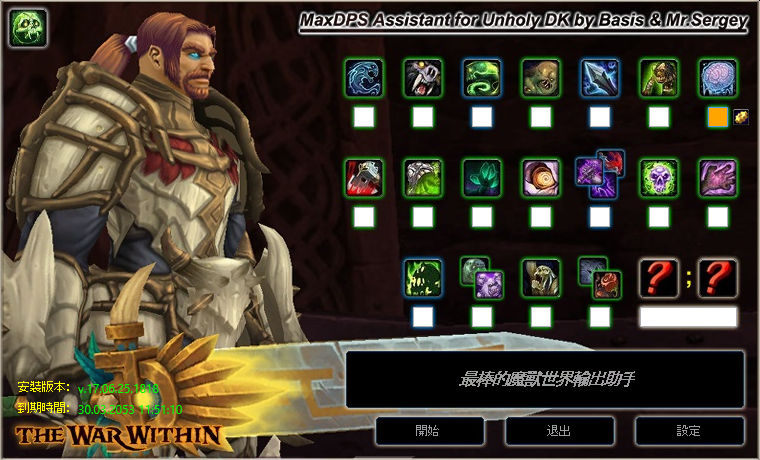
- MaxDPS Assistant 主窗口界面如下:
按键设置
- 请在程序中设置游戏中对应技能所绑定的按键。按键只能使用英文字母、数字、F1-F12 键及组合键。- 禁止使用标点符号、括号、引号及俄文字母。
- 若技能绑定为 F1、F2 等键,请在程序中填写小写字母 f1、f2 等。
- 若绑定为组合键,请输入各修饰键首字母及主键,例如 c1(Ctrl + 1)、cs2(Ctrl + Shift + 2)、casf3(Ctrl + Alt + Shift + F3)等。
程序运行
- 点击“开始”按钮后,MaxDPS Assistant 会进行必要的游戏设置并重载界面,完成后程序即可正常运行。- 进入战斗,对目标造成任意伤害后,MaxDPS Assistant 将自动为您施放所需技能,您只需操控角色移动和选择目标。
- 所有标记为蓝色高亮的输入项为必填,标记为绿色高亮和问号的可选填。
附加按键(问号)
MaxDPS Assistant 会监控技能冷却,自动施放技能。但有时您需要施放列表外的技能,因程序响应迅速,您可能来不及按下按键。为此我们引入了附加按键功能。按下附加按键时,程序将该按键设为优先,等待下次公共冷却结束后自动施放,然后继续标准循环。
程序会记录所有附加按键的次数和顺序,快速连续按多次时,程序会依次施放。请勿频繁按附加按键,否则会导致错误和不合理的技能轮换。附加按键必须手动在键盘上按下。
附加按键通过分号分隔填写在问号对应的输入框。例如,若您想将“0”、“Ctrl+2”和“Alt+F4”设为附加按键,请填写“0;c2;af4”(不含引号)。
ST/AOE 模式切换
程序默认根据目标数量自动切换单体(ST)或多目标(AOE)模式。但有时需要手动切换,例如多目标时使用单体轮换,或单目标时用AOE技能。为此,程序支持宏命令,每次点击宏依次切换 AOE → ST → 自动 模式。您需要在游戏中创建此宏并放置快捷栏,按需点击切换。宏代码如下:
其中 xy 需替换为插件名称首两个字母,插件名和宏代码可在程序设置中查看。
如果想直接切换到指定模式,可使用以下宏:
| /xy st | - 切换到单体模式 |
| /xy aoe | - 切换到多目标模式 |
| /xy auto | - 切换到自动模式 |
其中 xy 同样需替换。
对弱怪的战斗 / 爆发技能
每个职业都有“大招”,冷却时间较长。如果目标即将死亡,默认程序不会使用这些技能以节约资源。但您可关闭此时间判断,或在游戏中使用宏,强制使用所有技能:
每次点击此宏都会切换是否考虑目标剩余时间。
暂停
按键盘上的 Pause 键(Page Up 键上方)可暂停 MaxDPS Assistant,再次按 Pause 可恢复。您也可以在程序右下角“设置”中自定义暂停快捷键。
您还可以在游戏内暂停技能轮换,宏代码如下:
每次点击此宏都会切换程序暂停与恢复状态。
注册
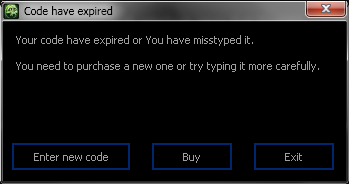
首次启动程序时,系统会自动发放一天的免费试用码,让您体验软件功能。试用期结束后程序将无法使用,启动时会显示以下界面。
激活购买的注册码,请点击程序窗口中的“输入代码”按钮。
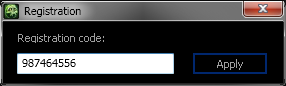
输入购买的注册码并点击“应用”,然后重启 MaxDPS Assistant。
请注意,MaxDPS Assistant 绑定电脑,激活后只能在一台电脑使用,需更换电脑时需购买新码。请妥善保存注册码以备重装系统时使用。
治疗职业的程序可以在自动选择目标模式和手动模式之间切换。模式切换通过以下宏命令完成:
你需要在游戏中创建这个宏命令,将 xy 替换为程序插件名称的前两个字母,并将宏拖到快捷栏中,必要时点击它以切换模式。插件名称和该宏可以在程序设置中查看。
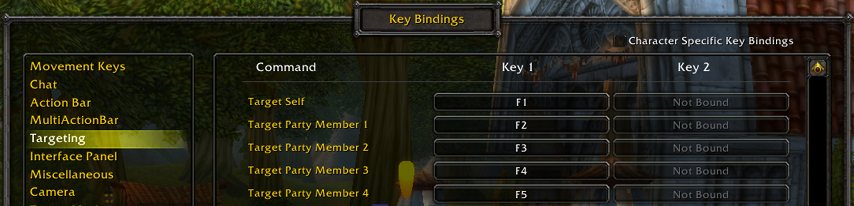
此外,还需要将小队成员的选择设置为默认绑定:按 F1 选中自己,F2 选中第一个队员,F3 选中第二个,F4 第三个,F5 第四个:
为了让程序不仅可以治疗,还能输出伤害,需要在游戏中创建以下宏命令:
并将其拖到快捷栏上。将此宏所在的按键填写到程序中的 FT 输入框中:

此外,你还需要设置焦点(右键点击头像 → 设为焦点)为你希望在无需治疗时攻击其目标的小队成员。
若要在团队副本中使用程序,需要在游戏中创建 30 个如下格式的宏命令:
将 X 替换为 1 到 30 的数字。将这些宏命令拖到快捷栏,并分别设置以下按键:
- Ctrl + F1...F10 对应 /target raid1 .. /target raid10
- Ctrl + Shift + F1...F10 对应 /target raid11 .. /target raid20
- Shift + F1...F10 对应 /target raid21 .. /target raid30
如果你需要为这些宏命令使用其他组合键,可以点击 FT 右侧的齿轮图标进行修改。